ASK Hochreiter

Udo Hochreiter
66969 Lemberg
++49(0)6331-209171
 info@ask-Hochreiter.de
 www.ask-Hochreiter.de

Power Menu Version: 27.0.0.7

Alle Rechte und Änderungen vorbehalten. Alle Inhalte dieser Website sind urheberrechtlich geschützt. BricsCAD ist ein Warenzeichen der Menhirs NV. BricsCAD, wird von Bricsys NV vertrieben.  Windows ist ein Warenzeichen der Firma Microsoft


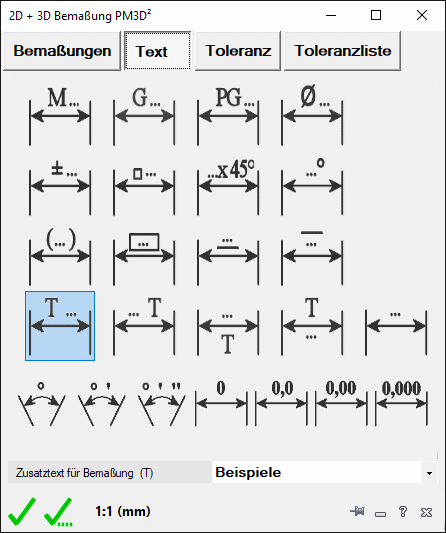
Mit diesem Befehl, können Sie Bemaßungstexte schnell bearbeiten.

Bem04

  • M...: Setzt ein M vor dem Bemaßungstext. Alle anderen Formatierungen werden gelöscht.
    Wird "Nur wenn Gewindemaß stimmt ändern" gesetzt ist, wird geprüft, ob es ein Gewindemaß ist und nur dann wird ein M davorgesetzt.
  • G...: Setzt ein G vor den Bemaßungstext. Alle anderen Formatierungen werden gelöscht.
    Wird "Nur wenn Gewindemaß stimmt ändern" gesetzt ist, wird geprüft, ob es ein Gewindemaß ist und nur dann wird ein G davorgesetzt und das Zollmaß angegeben
  • PG...: Setzt ein PG vor den Bemaßungstext. Alle anderen Formatierungen werden gelöscht.
    Wird "Nur wenn Gewindemaß stimmt ändern" gesetzt ist, wird geprüft, ob es ein Gewindemaß ist und nur dann der Text durch ein PG und dem Nennmaß des Panzerrohrgewindes angegeben.
  • Ø...: Setzt ein Ø vor den Bemaßungstext und löscht alle Formatierungen die vor dem Bemaßungstext stehen.
  • ±...: Setzt ein ± vor den Bemaßungstext und löscht alle Formatierungen die vor dem Bemaßungstext stehen.
  • □...: Setzt ein □ (Rechteck) vor den Bemaßungstext und löscht alle Formatierungen die vor dem Bemaßungstext stehen.
  • ...x45°: Setzt ein x45° nach dem Bemaßungstext und löscht alle Formatierungen im Bemaßungstext.
  • ...°:  Setzt ein ° (Gradzeichen) nach den Bemaßungstext und löscht alle Formatierungen die nach dem Bemaßungstext stehen.
  • (...): Setzt den gesamten Text in Klammern oder entfernt sie wieder
  • [...]: Gibt dem Text eine Umrandung oder entfernt sie wieder.
  • ... : Unterstreicht den Bemaßungstext oder entfernt die Unterstreichung wieder.
  • ... : Überstreicht den Bemaßungstext oder entfernt die Überstreichung wieder.
  • ... : Die Bemaßung (Text) wird in den ursprünglichen Zustand  versetzt. Die Bemaßung wird nach dem aktuellen Stil neu gezeichnet und der Text wird neu ausgerichtet.
  • ° : Der Bemaßungstext auf Grad gesetzt.
  • ° ' : Der Bemaßungstext auf Grad / Minuten gesetzt.
  • ° ' '' : Der Bemaßungstext auf Grad / Minuten / Sekunden gesetzt.
  • 0 : Der Bemaßungstext enthält keine Nachkommastellen. Winkel wird in Dezimalgrad angezeigt.
  • 0,0 : Der Bemaßungstext enthält eine Nachkommastellen. Winkel wird in Dezimalgrad angezeigt.
  • 0,00 : Der Bemaßungstext enthält zwei Nachkommastellen. Winkel wird in Dezimalgrad angezeigt.
  • 0,000 : Der Bemaßungstext enthält drei Nachkommastellen. Winkel wird in Dezimalgrad angezeigt.
  • Zusatztext


Bem05Zusatztext vor dem Bemaßungstext einfügen


Bem10Zusatztext nach dem Bemaßungstext einfügen


Bem06Zusatztext unter dem Bemaßungstext einfügen


Bem07Zusatztext über dem Bemaßungstext einfügen


Bem08Den Bemaßungstext auf Vorgabe setzen. Alle Texte, Symbole und Toleranzen werden  entfernen


Zustztext für Bemaßung (Liste): Dieser Text wird vor, über, nach oder unter dem Maßtext eingefügt.
Die Liste kann bis zu 10 Eingaben speichern. Der Text wird gespeichert nach dem er verwendet wurde.

  • Statusleiste und weitere Infos: Siehe auch hier

Stausleiste_14

Es wird die gewählte Textbemaßungsfunktion ausgeführt.

Stausleiste_25

Es wird die gewählte Textbemaßungsfunktion mehrfach ausgeführt.